Postup připojení k Wi-Fi pro Linux - Ubuntu, NetworkManager, wpa_supplicant
Ubuntu, NetworkManager
Pokud máte ve svém systému grafické rozhraní, pravděpodobně v něm používáte NetworkManager pro správu sítí. Postup pro připojení je v takovém případě obdobný jako pro Windows.
- Spusťte příkaz
nm-connection-editor. - Rozbalte kategorii Wi-Fi. Zjistěte, zda již máte profil, který se jmenuje Sincoolka - pokud ano a nefunguje, doporučuji jej smazat tlačítkem - (mínus).
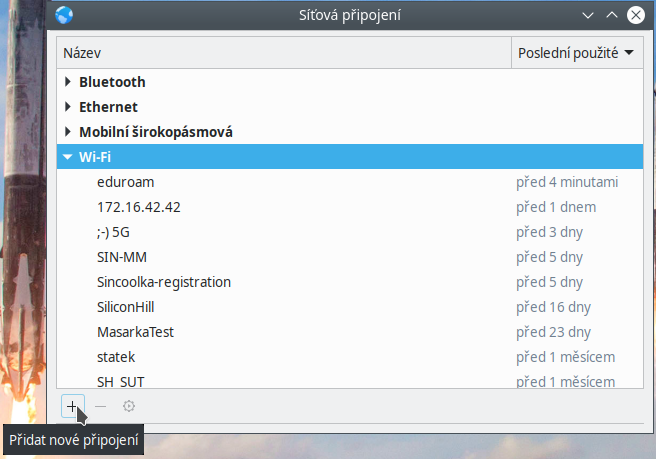
- Následně klikněte na symbol + (plus) dole na liště.
- V okně Typ připojení vyberte ze seznamu Wi-Fi. Potvrďte tlačítkem Vytvořit…
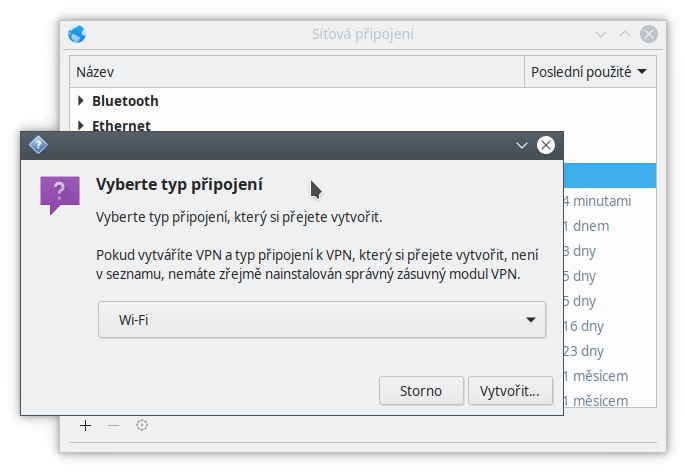
- Otevře se okno s úpravou profilu.
- Vyplňte název profilu (např. Sincoolka).
- Na kartě Wi-Fi vyplňte SSID:
SincoolkaneboSincoolka 5Ga ze seznamu Zařízení vyberte váš Wi-Fi adaptér.
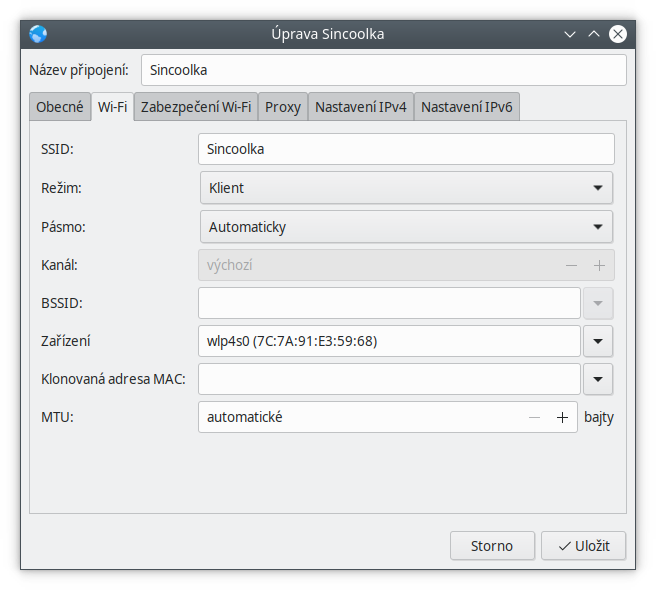
- Na kartě Zabezpečení Wi-Fi nastavte následující:
- Zabezpečení: WPA2-Enterprise
- Metoda ověření: Tunneled TLS
- Anonymní identita: můžete nechat prázdnou nebo vyplnit
anonymous@sin.cvut.cz - Doména:
radius.sin.cvut.cz - Certifikát CA:
/etc/ssl/certs/Hellenic_Academic_and_Research_Institutions_RootCA_2015.pem, nebo si stáhněte (formát PEM) - Vnitřní ověření: PAP
- Uživatelské jméno a heslo: SIN jméno či e-mail, a heslo jako do SINISu.
Naleznete je po přihlášení do SINISu.
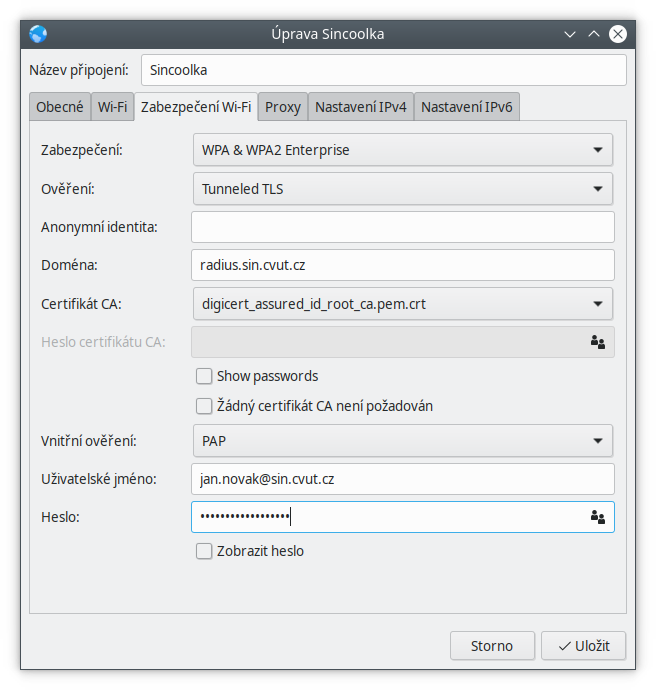
- Vše potvrďte tlačítkem Uložit.
Nyní byste se měli být schopni připojit na Wi-Fi síť Sincoolka.
wpa_supplicant
WPA Supplicant je program, který se v Linuxu stará o podporu WPA zabezpečení Wi-Fi sítí. NetworkManager interně používá právě wpa_supplicant.
Pokud chcete používat tuto variantu, níže naleznete ukázku definice sítě Sincoolka. Dále postupujte jako u nastavení eduroamu na stránkách CESNETu: https://www.eduroam.cz/cs/uzivatel/sw/nix/wpa_supplicant
Příslušný certifikát CA je obvykle již dostupný v systémových certifikátech na cestě /etc/ssl/certs/Hellenic_Academic_and_Research_Institutions_RootCA_2015.pem. Pokud by tomu tak nebylo, lze si jej stáhnout od nás a poté cestu k němu zadat do konfiguračního souboru.
Ukázka konfiguračního souboru pro WPA Supplicant:
- wpa_supplicant.conf
network={
    ssid="Sincoolka"  # nebo Sincoolka 5G
    scan_ssid=1
    key_mgmt=WPA-EAP
    eap=TTLS
    # cesta ke stazenemu CA certifikatu
    ca_cert="/etc/ssl/certs/Hellenic_Academic_and_Research_Institutions_RootCA_2015.pem"
    domain_match="radius.sin.cvut.cz"
    phase2="auth=PAP"
    pairwise=CCMP
    group=CCMP

    # Vase uzivatelske udaje
    identity="jiri.novak@sin.cvut.cz"
    anonymous_identity="anonymous@sin.cvut.cz"
    password="VaseSilneHeslo"
}
iwd
Přispěl náš člen Artem Poliakov (poliaart z fit.cvut.cz), děkujeme!
iwd je služba bezdrátového připojení pro Linux, která maximálně využívá možností Linuxového kernelu bez zbytečných závislostí. Může fungovat buď v standalone módu, nebo v kombinaci se síťovými manažery.
Chcete-li k připojení k Wi-Fi použít iwd, umístěte soubor Sincoolka.8021x nebo Sincoolka 5G.8021x
(název zvolte podle toho, ke které ze sítí se chcete připojit) do složky /var/lib/iwd. Jeho podobu najdete kousek níže.
Příslušný certifikát CA je obvykle již dostupný v systémových certifikátech na cestě /etc/ssl/certs/Hellenic_Academic_and_Research_Institutions_RootCA_2015.pem. Pokud by tomu tak nebylo, lze si jej stáhnout od nás a poté cestu k němu zadat do konfiguračního souboru.
- Sincoolka.8021x
[Security]
EAP-Method=TTLS
EAP-Identity=anonymous@sin.cvut.cz
EAP-TTLS-ServerDomainMask=radius.sin.cvut.cz
EAP-TTLS-CACert=/etc/ssl/certs/Hellenic_Academic_and_Research_Institutions_RootCA_2015.pem        # path to the CA certificate
EAP-TTLS-Phase2-Method=Tunneled-PAP
EAP-TTLS-Phase2-Identity=jiri.novak@sin.cvut.cz  # your credentials
EAP-TTLS-Phase2-Password=YourStr0ngPa$$word

[Settings]
AutoConnect=true